Pretendo, neste post, apresentar de forma prática um caso real de particionamento realizado em um HD com a ferramenta GParted. O objetivo é familiarizá-lo com o processo e com as ferramentas envolvidas no particionamento do disco para que você mesmo possa fazer o particionamento do seu HD de forma consciente e segura.
É sempre importante lembrar que o seu computador pode apresentar diferenças em relação ao que está sendo exposto aqui, por diversos motivos. Por isso, não recomendo que execute as ações demonstradas aqui sem ter compreendido bem todos os conceitos que explorei nos posts anteriores. Caso esteja chegando aqui pela primeira vez, recomendo que procure pelos meus posts anteriores e os leia com muita atenção.
Aqui, pressuponho, então, que você saiba fazer o boot pelo cd, tenha o cd do Parted Magic (que possui a ferramenta Gparted), tenha feito a desfragmentação do disco recentemente (se já faz um tempo que o fez, volte a fazê-lo) e já saiba o espaço que quer dedicar ao Linux na sua máquina. Todos estes itens já foram explicados nos posts anteriores.
Usuários do Windows Vista possuem ferramenta própria para executar o particionamento, não tendo a necessidade de utilizar o GParted para isso. No entanto, acompanhar este post poderá lhe ampliar os conhecimentos, além do que, você pode optar em usar o GParted no lugar da ferramenta do Vista.
Estudo inicial do disco rígido
O computador que teve o dico rígido particionado possuía 160 GB de HD, Windows XP instalado e poucos arquivos de dados do usuário.
Na figura abaixo, verificamos o estado dos arquivos no HD. Para acessar esta tela, seguimos o caminho Iniciar/Todos os Programas/Acessórios/Ferramentas do Sistema/Desfragmentador de disco.
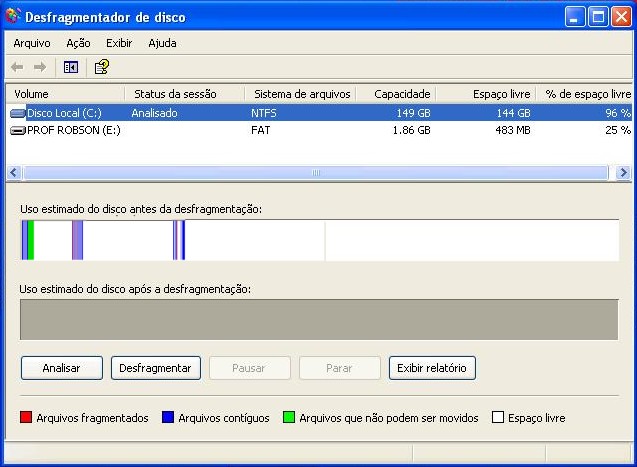
Veja na figura acima que a capacidade efetiva do HD é de 149 GB, que há 144 GB livres e que os arquivos estam fragmentados. Pela posição dos arquivos no disco, representado no gráfico pelas partes com cor azul, verificamos que poderíamos diminuir o volume total para até 50 GB. Se a desfragmentação conseguir deslocar arquivos mais a esquerda, então será possível reduzir até para um valor menor do que este. É claro que, na prática, não reduziríamos tanto, é só para você ter uma idéia do limite que você deve impor no processo de encolhimento do volume atual. Os 50 GB também é uma estimativa julgada pela visão que temos do gráfico (traduzindo para o português: é um “olhômetro”) sem nenhuma precisão. Se a posição da parte azul fosse mais à direita, chegando na metade do gráfico, teríamos um limite de 90 GB, isto se a desfragmentação não conseguir levar para a esquerda os arquivos.
Mas, minha intensão é usar apenas 20 GB para o Linux, então, uma redução do volume atual para 129 GB será o suficiente e, pelo estudo acima, é perfeitamente possível.
Desfragmentando o disco
Após clicar em Desfragmentar e confirmar a solicitação, várias vezes seguidas, temos a seguinte situação:
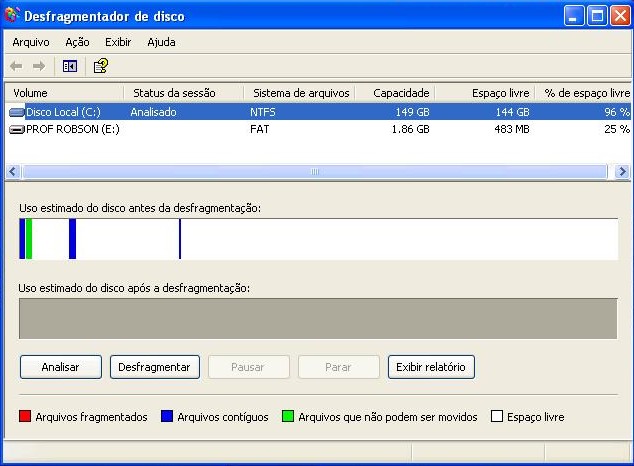
Verificamos que a desfragmentação não moveu os arquivos mais afastados para à esquerda do disco. Mas, neste caso, como a decisão tomada foi reduzir apenas para 129 GB o volume atual, então não haverá problemas, pois, se imaginarmos uma linha no meio do gráfico, há bastante espaço livre no lado direito da metade do disco.
Particionando o disco
Após colocar o cd do Parted Magic 4.0 no drive de cd-rom e fazer o computador carregá-lo no processo de boot, devemos escolher a tarefa 2 na tela de opções que ele apresentar.
Depois de ter escolhido a opção 2, após algum tempo, vemos o ambiente gráfico do Parted Magic que lembra muito o ambiente de um Sistema Operacional. Para quem está familiarizado com Windows, não terá dificuldades em acessar os itens apresentados aqui, pois verá que tudo é acessado por meio de janelas, exatamente como no Windows.
Veja a figura abaixo, que apresenta a tela principal e o “menu iniciar” ativado.
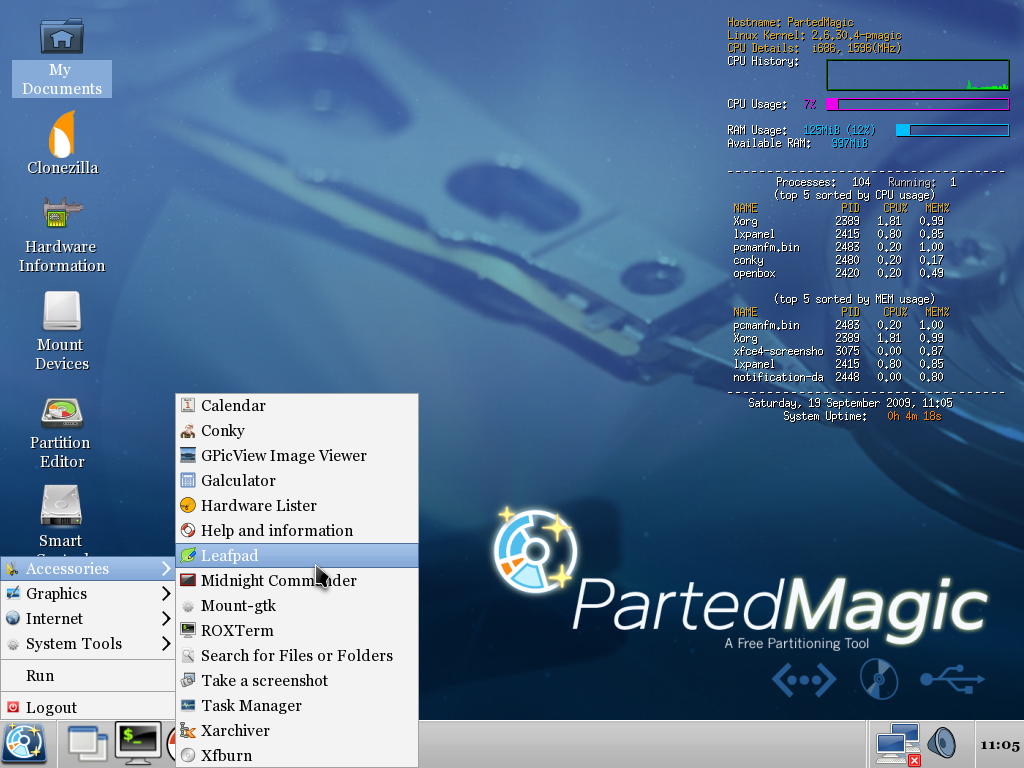
Na verdade, muitas das ações que fazemos em um sistema operacional de verdade pode ser feito pelo Parted Magic, incluindo uso de acessórios tradicionais, tarefas comuns com arquivos de diferentes unidades de disco (copiar, colar, recortar, excluir etc) e assim por diante. Mas isto já seria uma história para se contar em outro espaço.
Seguimos o caminho Iniciar/System Tools/GParted Partition Editor onde a seguinte tela deve aparecer:
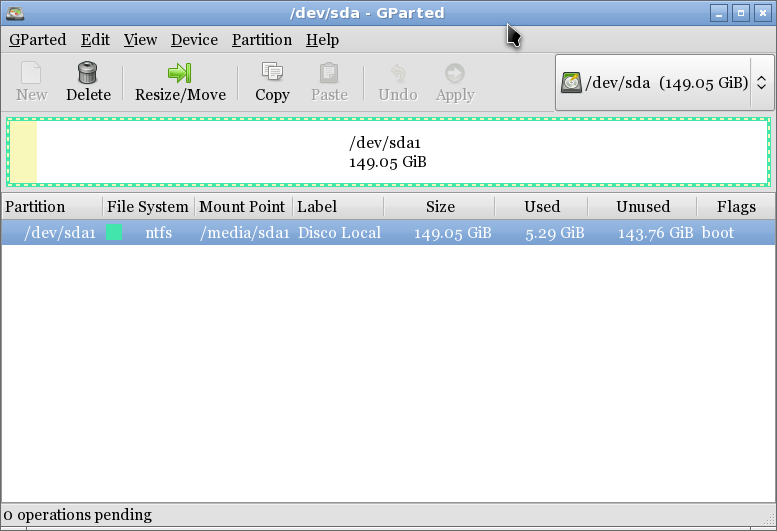
A primeira coisa que devemos verificar é se as informações apresentadas se referem realmente ao HD que desejamos particionar. É bom saber, portanto, que na primeira coluna a informação /dev/sda1 significa que se trata de um HD, pois se não fosse, no lugar de sda, teríamos sdb ou sdc que indicam dispositivos diferentes do disco rígido (como Pendrives ou cd-rom). Observamos também, que há somente uma partição. Se houvesse outra partição (ou mesmo outro HD), teríamos a presença de um sda2, sda3 e assim por diante conforme a quantidade de partições já existentes.
Para comprovar que as informações apresentadas realmente são do HD que desejamos particionar, você pode clicar no local indicado pela figura abaixo.
Veja que a capacidade total do disco não nos deixa dúvidas de que estamos lidando com o disco correto.
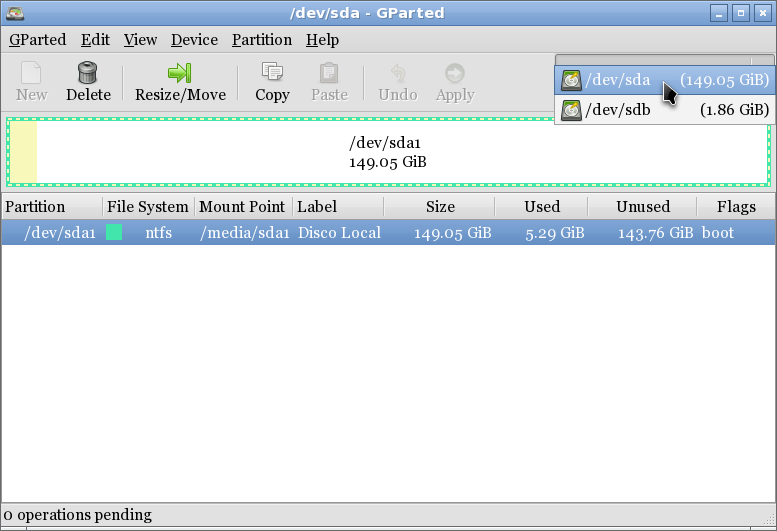
Outra informação importante de se verificar é o Sistema de Arquivos (File System). Veja que é o NTFS, sistema usado pelo Windows. Mais a frente voltaremos a comentar este ponto.
A parte gráfica também é interessante, ela demonstra uma área branca na maior parte (espaço vazio) e uma pequena parte amarelada (espaço ocupado).
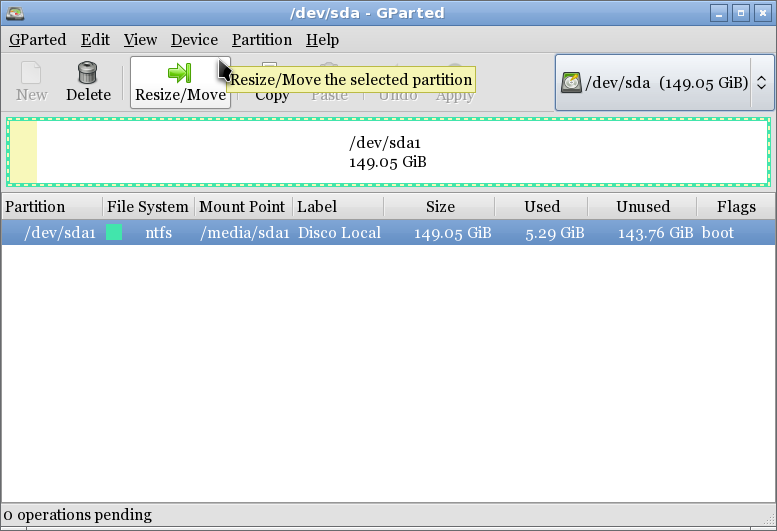
A figura seguinte mostra onde devemos clicar para começar o processo de particionamento. É bom lembrar que o botão Resize/Move só ficará ativado se você clicar na linha onde as informações do disco (ou partição) é mostrada. Você também pode clicar na parte gráfica se preferir.
A seguinte janela deverá surgir.
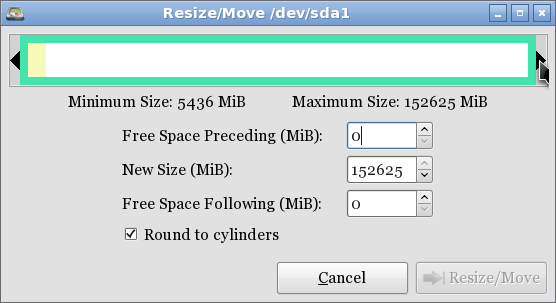
Arrastamos o ponteiro do mouse, quando ele estiver na extremidade direita do gráfico, se dirigindo para o lado esquerdo. Enquanto arrastamos, observamos o campo New Size, que mostra valores em MB e não em GB. Logo, como queremos reduzir para 129 GB, o valor deverá ser próximo de 129000 MB. Observe a figura abaixo.
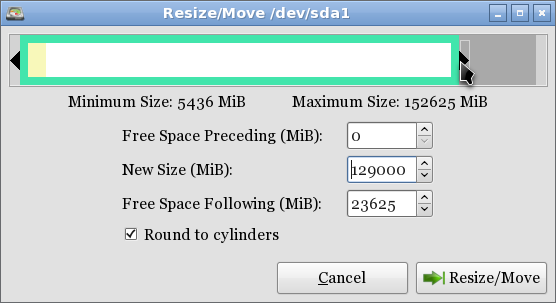
Se preferir, também poderá digitar o valor diretamente na caixinha. Agora, clicamos no botão Resize/Move. Veja como o gráfico ficou depois desta ação.
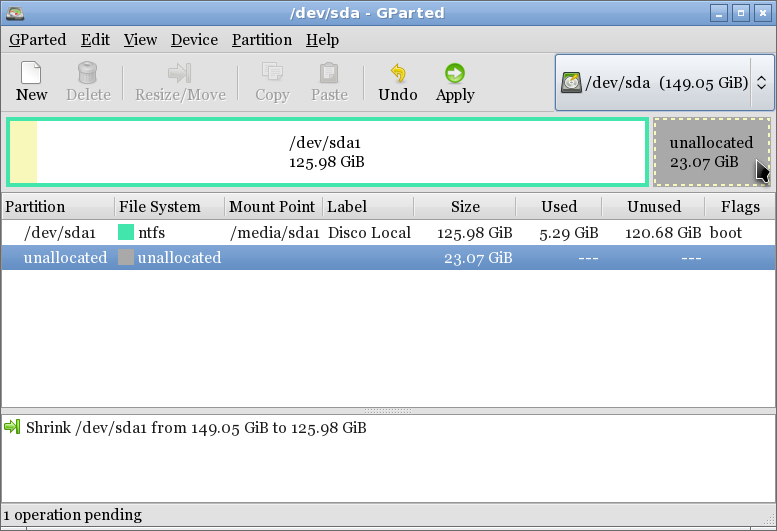
Repare que uma parte ficou identificada como “unallocated” que significa algo como “não alocado” ou “não formatado”, enfim, é uma parte do disco que não será visto por nenhum sistema operacional, pois não está formatada. Observe também que na parte inferior da janela apareceu a seguinte instrução: “Shrink /dev/sda1 from 149,05 GB to 125,98 GB” que significa “Reduzir o HD de 149,05 GB para 125,98 GB”. Esta instrução mostra o que o programa irá fazer quando confirmarmos esta ação, o que significa que, por enquanto, tudo o que estamos fazendo não está afetando em nada o disco. Caso surja alguma dúvida ou problema durante as escolhas, poderemos cancelar tudo e sair do programa sem ter feito nada no disco.
Bem que poderíamos deixar a parte de formatação para o momento da instalação do Linux, mas, como já estamos aqui, vamos adiantar o serviço. Com a parte “unallocated” ativada, clicamos no botão New.
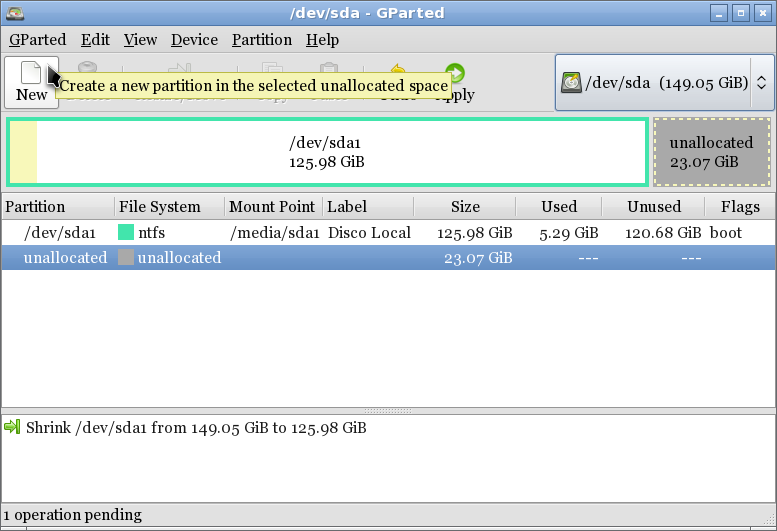
Deverá aparecer a seguinte janela.
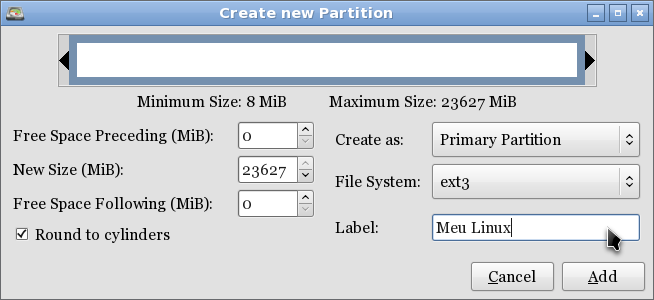
Em Create as, deverá constar Primary Partition, que significa Partição Primária. Em File System, deverá constar ext3, que é o sistema de arquivos que o Linux trabalha (na verdade, o Linux também reconhece outros sistemas, mas aqui optei pelo ext3). Estas opções você escolhe com o mouse mesmo, clicando nas setinhas do lado da caixa. Em Label, você digita um nome qualquer para lhe ajudar a identificar a partição. Aqui, digitei Meu Linux. Finalmene, clicamos no botão Add.
Vejamos novamente a tela principal do GParted, após esta ação.
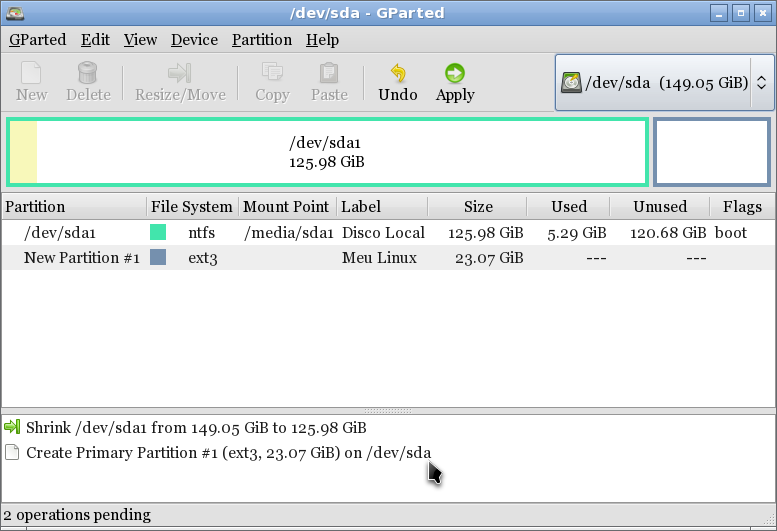
Observe os dados da segunda linha abaixo da parte gráfica. Se referem ao que acabamos de escolher. Abaixo, uma segunda tarefa foi acrescentada na lista.
Se não há dúvidas sobre as informações apresentadas, então podemos aplicar definitivamente estas ações no HD, clicando em Apply. Se quiser recomeçar tudo a partir do zero, como se não tívessemos escolhido nada, clicamos em Undo.
Após clicar em Apply, uma nova janela de confirmação aparece. Resumindo o que está escrito, é algo como “Você tem certeza do que está fazendo? Vou alterar seu disco e dados poderão ser perdidos.” (esta não é uma tradução correta, gente, mas o sentido da mensagem é realmente este).
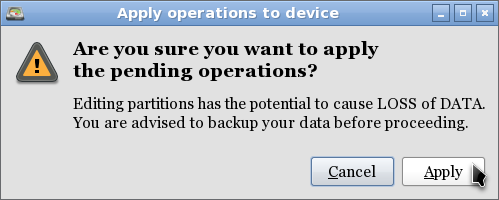
Para quem fez tudo como explicado nos posts anteriores não deverá ter tanto medo em frente a esta frase. Provavelmente, esta pessoa terá uma cópia dos dados mais importantes já armazenada em algum outro dispositivo e sabe que o GParted não irá danificar os dados existentes, pois se ele identificar dados no final da partição atual, irá apresentar mensagem de erro e cancelará as tarefas (é o que esperamos que ele faça).
Bem, no meu caso, não tive dúvidas, cliquei em Apply e surgiu nova janela, indicando o encaminhamento do processo.
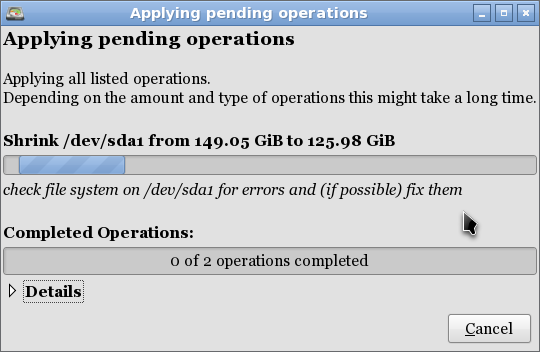
Aguardei até surgir a seguinte janela.
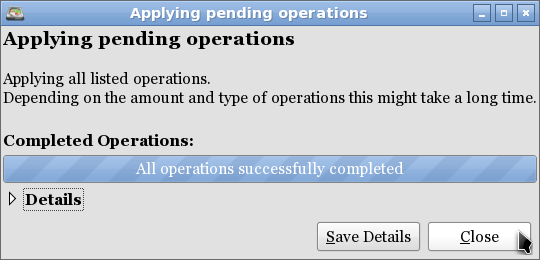
Observamos a frase destacada “All operations sucessfully completed”. Significa “Todas as operações foram completadas com sucesso”. Clicamos, então, em Close.
Veja como ficou a tela principal do GParted.
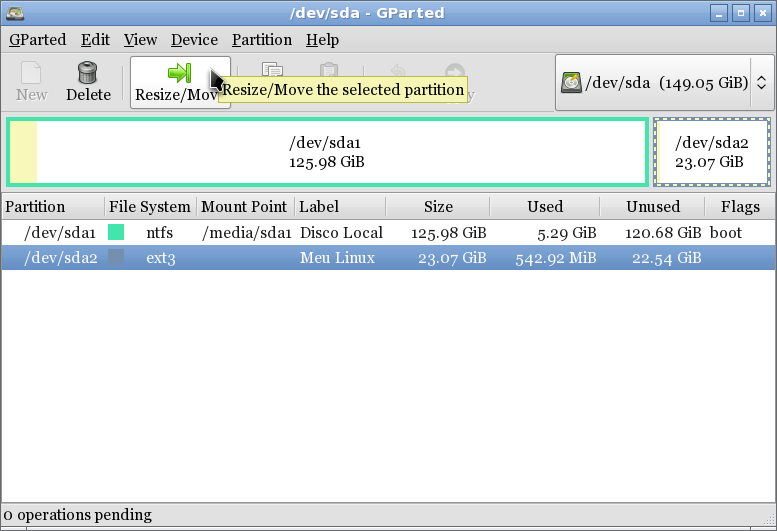
Agora observamos que a nova partição realmente foi realizada, veja na segunda linha que aparece na primeira coluna /dev/sda2. Observe também que o File System é o ext3.
A tarefa de particionar o disco já foi cumprida. Mas, já que estou aqui, vou fazer o serviço completo. Na verdade, precisamos de mais uma partição.
Na instalação do Linux, é recomendável utilizar uma partição específica para a utilização de Memória Virtual. O que é isso? Se trata de um espaço reservado no HD para ser usado quando a memória RAM estiver muito ocupada. A forma como este espaço é usado varia de um sistema para outro. No caso do Windows, não temos uma partição específica para a memória Virtual. No caso do Linux, é comum o uso desta partição pelo Sistema. Esta partição, no Linux, é identificada com o nome Swap.
Bem, veja na seqüência de figuras abaixo, que executei ações muito parecidas com as anteriores.
Cliquei na partição do Linux e escolhi Resize/Move (veja a figura anterior).
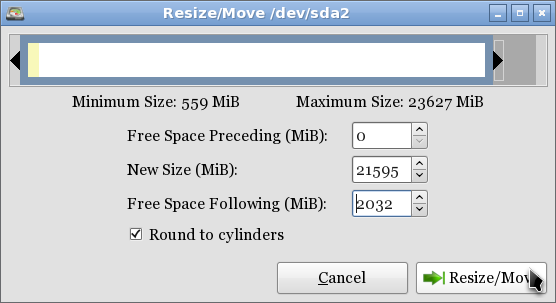
Veja na figura acima que reduzi o tamanho até que o espaço à direita, em Free Space Following, correspondesse ao dobro da memória RAM (não é exatamente uma regra, mas é recomendável). No caso deste computador, a quantidade de memória RAM era de 1 GB, então escolhi um valor próximo de 2 GB. Finalmente, cliquei em Resize/Move.
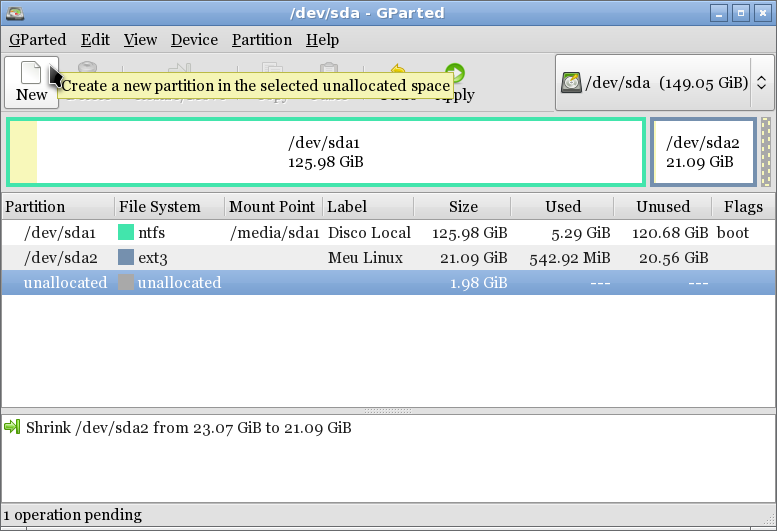
Com a partição “unallocated” ativada (veja acima), cliquei em New. Surgiu a janela abaixo.
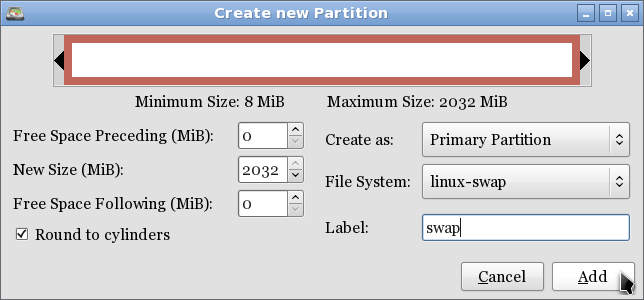
Veja na figura acima que escolhemos Primary Partition em Create as, desta vez linux-swap em File System e preferi digitar simplesmente swap em Label. Tudo feito, cliquei em Add.
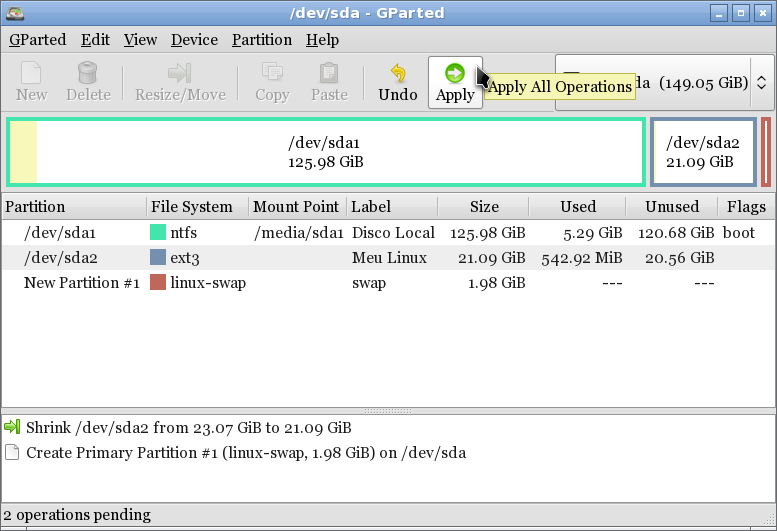
Podemos conferir na janela acima as ações que serão implementadas. Observe, principalmente, a terceira linha. Não tendo dúvidas, cliquei em Apply e confirmei a janela seguinte. Ao fim, tudo ficou assim:
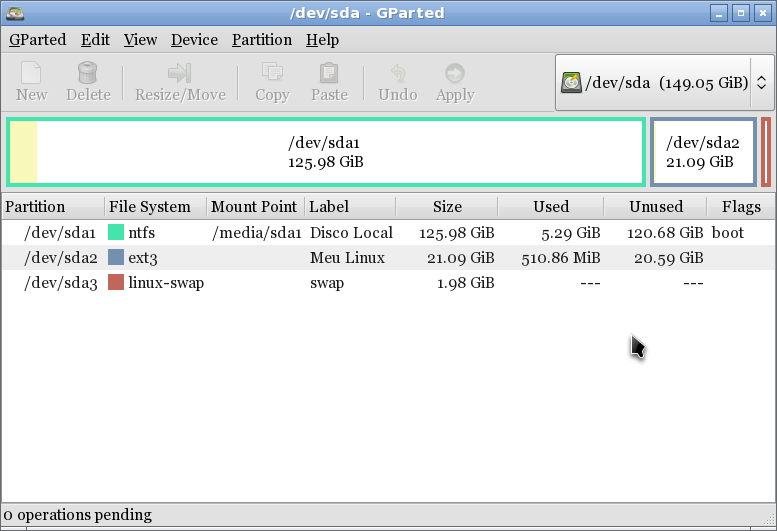
Checando o Windows
Em Iniciar/Logout/Eject and Reboot podemos retirar o cd do Parted Magic e, assim que clicamos no botão OK da janelinha que aparece na tela, o computador é reiniciado.
Uma tela azul deverá aparecer assim que o computador começar a fazer o primeiro boot após as ações com o Parted Magic. Não se preocupe, é uma verificação esperada do Windows, uma vez que ele irá perceber que o disco já não é mais o mesmo de antes. Deixe-o trabalhar até o fim. Quando terminar, o computador será reiniciado automaticamente e o Windows deverá carregar normalmente.
Bem, foi o que aconteceu com este computador em que particionei o disco.
Usando o Windows Explorer, podemos verificar como o disco ficou:
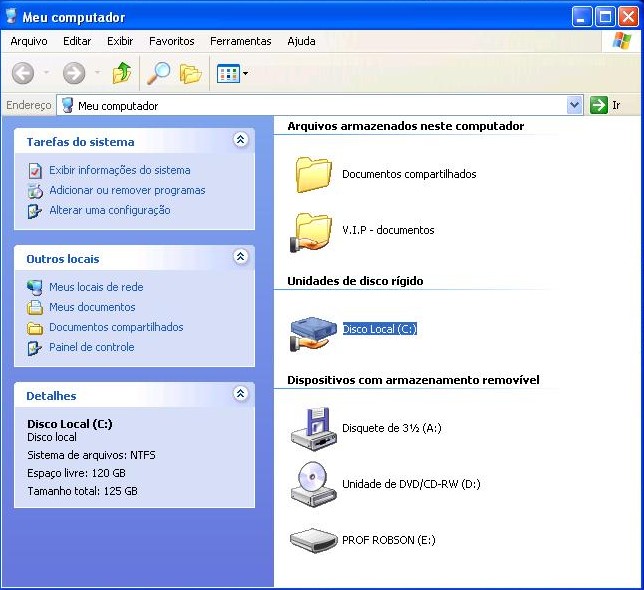
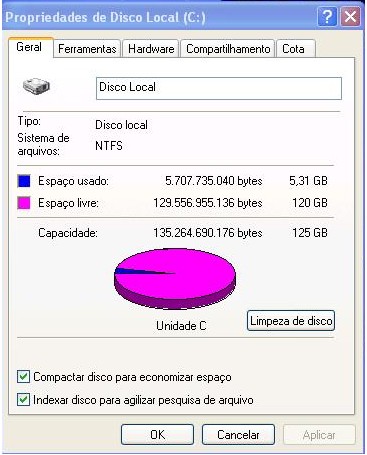
Veja nas figuras acima que o Windows não reconheceu a partição correspondente ao Linux. Mas, perceba nas propriedades do disco o seu novo tamanho.
Isto já era esperado. Veja, o Windows não reconhece o Sistema de Arquivos ext3 da partição do Linux. Por isso, ela não aparece aqui. Se tívessemos escolhido o sistema NTFS para esta partição, então, provavelmente, teríamos uma unidade de disco a mais (como D:).
Para que não se preocupe antecipadamente, é bom saber que, ao contrário do Windows, com o Linux você poderá acessar as informações das duas partições.
Concluindo este post
Se realmente pretende colocar em prática as ações descritas acima em seu computador, depois de já ter lido e realizado os procedimentos dos posts anteriores, é claro, sugiro que revise novamente as explicações acima e faça anotações manuscritas a parte. Lembre-se que não será possível consultar estas informações durante a criação do particionamento. Outra opção é imprimir estes conteúdos.
Saiba que realizando os particionamentos mostrados aqui, você estará a um passo para finalmente instalar o Ubuntu 9.04.
Mas, por hoje, paramos por aqui.
Até o próximo post.