Fazer o boot pelo cd significa fazer com que o computador busque o Sistema Operacional (S.O.) no drive de cd-rom em vez de buscá-lo no HD, quando o ligamos.
Caso já saiba como fazer isso no seu computador, poderá pular este post. É claro, mesmo assim, a leitura deste post poderá ampliar seus conhecimentos.
Fazer o computador buscar o S.O. no drive de cd-rom é primordial para efetuarmos a partição com o Gparted e a própria instalação do Ubuntu que é o nosso objetivo final.
Apesar de ser uma tarefa super simples, o modo de executá-la varia de um computador para outro. Irei propor dois caminhos, pois se um falhar você poderá tentar o outro. Se nenhum deles funcionar, não adiantará prosseguir e, neste caso, recomendo que procure um técnico ou usuário mais experiente para lhe ajudar neste ponto.
Preparado?
Então, leia as instruções abaixo e revise-as quantas vezes for necessário. Anotações manuscritas em papel também ajudam, pois terá que desligar o computador para começar a segui-las.
Coloque o cd do Parted Magic ou do Ubuntu no drive e desligue o computador. Os caminhos são:
1. Apertar F12 durante o carregamento
Se funcionar, será o modo mais fácil e prático. Basta ficar pressionando a tecla F12 tão logo ligue o computador.
Se o Wimdows carregar normalmente, então a técnica não terá funcionado. Antes de desistir, repita o procedimento usando outras teclas, por exemplo, F8 ou F7.
O que deve realmente acontecer é aparecer uma tela com opções que são escolhidas usando o teclado (não se usa mouse neste modo). A ordem e as palavras variam de um computador para outro, mas todos deverão trazer as opções de boot, ou seja, permitirá que você escolha em qual drive o computador deverá buscar o S.O. Usando as setas do teclado, chegue até a opção correspondente ao drive de cd e aperte Enter.
2. Alterar a ordem de boot no Setup
Utilize este caminho somente se o caminho anterior não funcionar.
O Setup de sua máquina determina configurações importantes para o funcionamento do seu computador, por isso, tudo deve ser feito com máxima atenção e cautela. Apesar disso, é possível entrar nele, fazer alterações e, no caso de ter dúvidas, não salvar estas alterações, mantendo-o como estava. Por isso, não tenha medo em pelo menos entrar no Setup para conhecê-lo.
Ao ligar o computador, aperte a tecla Delete (ou Del) várias vezes, até entrar numa tela que chamamos de Setup (dentre outros nomes). Se não funcionar, experimente outras teclas como F1 ou F2.
Bem, já não é surpresa saber que esta tela também varia de um computador para outro. Irei propor as escolhas que você deverá fazer, baseando-se em dois modelos de Setup como exemplos. Apesar de saber que o Setup da sua máquina pode ser diferente dos apresentados aqui, devemos levar em conta que as opções são muito parecidas.
-
Primeiro exemplo:

Repare na figura acima que na parte inferior da tela há uma legenda indicando quais teclas podem ser usadas para movimentar-se entre as opções (setas), para Sair (ESC), para salvar as alterações e sair (F10), além de outras indicações. Esta é a primeira informação que você deve verificar no Setup da sua máquina. Na verdade, você deverá consultar esta legenda a cada nova tela que você entrar.
No caso acima, usando as setas, vamos até a opção “Advanced Setup” e apertamos Enter.
Deverá surgir a tela abaixo.

Olhando a figura acima, repare a seqüência de comandos:
1st Boot Device
2nd Boot Device
3rd Boot Device
Que significam: Primeiro Dispositivo de Boot, Segundo Dispositivo de Boot e Terceiro Dispositivo de Boot, respectivamente.
Já sabemos que no primeiro dispositivo deverá constar CD-ROM (ou outro nome equivalente ao drive de cd-rom). Nesta figura verificamos que o valor escolhido para “1st Boot Device” é justamente “CDROM” e que para “2nd Boot Device” está escolhido “IDE-1” que corresponde ao HD. Para trocar os valores, percebemos na legenda que usamos as teclas Page Up e Page Down (ou + e – ). Quando alterar a seqüência do boot no seu computador, não esqueça de verificar se o HD aparece em um destes comandos, pois, caso não esteja, o S.O. que está no HD não será carregado na memória quando ligar o computador.
-
Segundo exemplo

Na figura acima, reparamos uma diferença na maneira como os comandos são distribuídos. Mas, apesar disso, não é difícil deduzirmos onde devemos procurar a ordem dos dispositivos no processo de boot. Basta reparar que há um menu chamado “Boot” (na falta dele, tentaríamos o menu “Advanced”).
Antes de qualquer coisa, analise a legenda (lembra?). Repare que algumas teclas possuem a mesma função que o modelo de Setup anterior – é o caso do F10 e do ESC, por exemplo.
Usando as setas, chegamos até o menu “Boot”.

Repare na figura acima que, neste modelo de Setup, temos que passar por uma tela a mais, pois, chegando em “Boot”, ainda temos que escolher “Boot Device Priority” (que significa Prioridade dos dispositivos de boot) para finalmente chegar na tela de interesse.
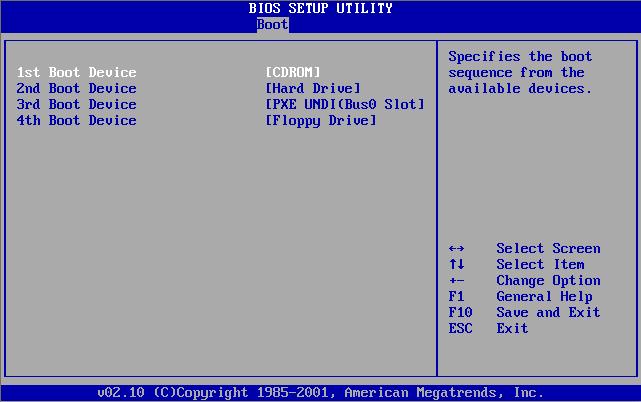
Como vemos na legenda, usamos as setas para chegar até “1st Boot Device” e alteramos os valores usando + e – .
Repare na figura anterior que o primeiro dispositivo de boot é “CDROM” e que o segundo é “Hard Drive” (o HD). Não esqueça de conferir se um deles aponta para o seu HD.
Bem, como dito antes, para que esta alteração tenha efeito, é necessário salvá-la. Para isso, pressionamos F10 e damos uma resposta para a pergunta que surgir.
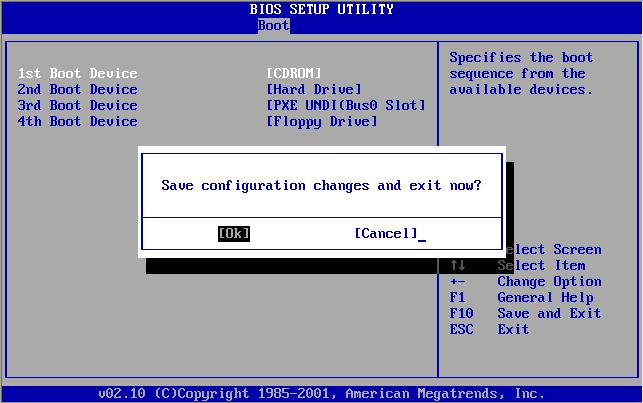
É neste momento que você deve parar, respirar fundo, relembrar o que foi feito e, se não estiver muito convicto do que foi feito, então escolha “Cancel” e aperte Enter. Se estiver seguro de que alterou somente a seqüência de boot como explicado aqui, ou fez conscientemente qualquer outra alteração, escolha “OK” e aperte Enter.
Esta pergunta pode aparecer em outro formato, algo como “Press Yes to save the changes” ou “Save changes? Yes or Not”. É importante que leia com atenção a pergunta, lembrando que nestes casos apertamos Y para indicar Yes (Sim) e N para indicar Not (Não).
Para sair do Setup acima, ainda será necessário apertar ESC. Caso não tenha salvo as alterações que foram feitas, ainda poderá surgir a seguinte pergunta: “Discard configuration changes and exit now?” que significa “Descartar as alterações de configuração e sair agora?”. No caso de realmente querer sair sem alterar nada, escolha “OK” e aperte Enter.
Quando sair do Setup, automaticamente, o computador será reiniciado. E se a alteração de boot realmente foi feita, o conteúdo do cd deverá ser carregado.
Como sair do CD recém-carregado?
Partindo do princípio de que você colocou no drive o cd do Ubuntu ou do Parted Magic e de que neste momento não vamos detalhar como trabalhar com estes cds, vamos verificar como fazemos para sair deles.
No caso do Ubuntu, use as setas do teclado e pressione Enter na opção desejada.
– Primeiramente, escolha o idioma “Português do Brasil”
– Depois escolha a opção “Inicializar pelo primeiro disco rígido”
No caso do Parted Magic, é mais simples ainda. Basta, na primeira tela que surgir, escolher a opção “9.Local boot” e pressionar Enter. Atenção, não demore muito para pressionar alguma tecla nesta tela, pois, após alguns segundos sem fazer nada, automaticamente, a primeira opção é ativada.
Até o próximo post.
OTIMO! gostei muito das explicaçõesm valeu!